
Uno de los conceptos clave dentro del mundo de tanto la fotografía como en el vídeo es el Balance de Blancos. En los comienzos de cualquier fotógrafo, es natural que este concepto sea algo extraño, pero con la práctica, vamos viendo que todo se relaciona y es más simple de lo que parece.
Una clave importante para entender el balance de blancos en fotografía es reconocer la diferencia entre los distintos modos disponibles para saber cuándo usar un balance de blancos automático o manual.
Esto es importante que lo domines ya que al saber cómo ajustar el balance de blancos en la cámara te dará el poder de lograr fotografías balanceadas siempre, no te preocupes, todas las cámaras tienen los mismos iconos y ajustes semi automáticos o presets para lograrlo.
¿Qué es el Balance de Blancos en la fotografía?
El balance de blancos (WB por sus siglas en inglés) es el proceso de eliminar dominantes de color no deseadas para que los objetos que aparecen blancos en la realidad se vean blancos en tu fotografía. Es como entrenar a tu cámara para que «vea» los colores como los vemos nosotros en la naturaleza.
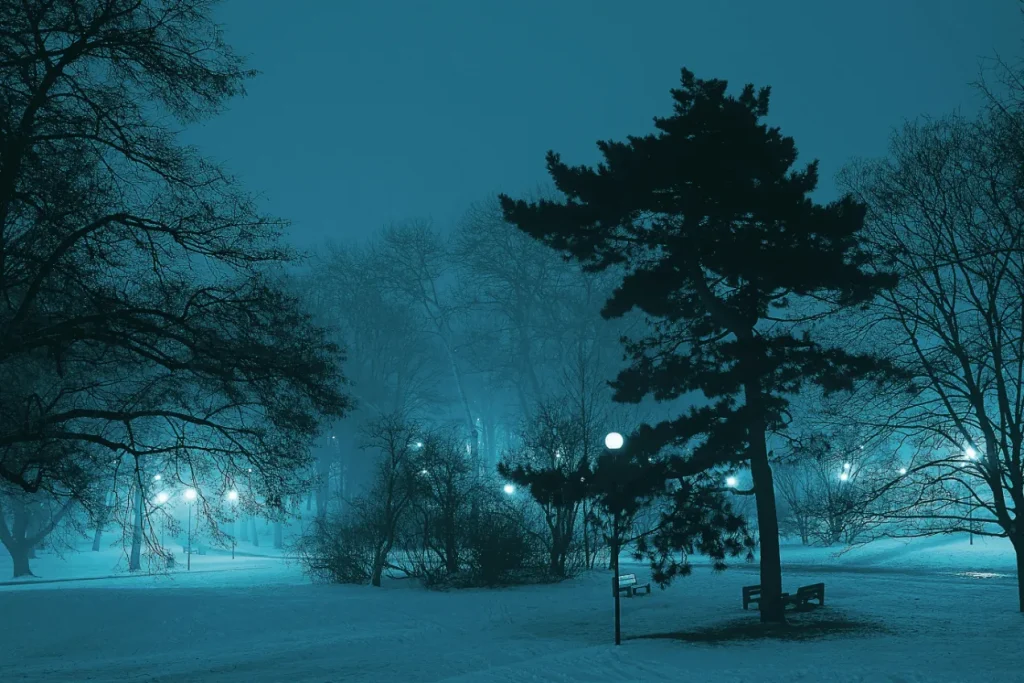
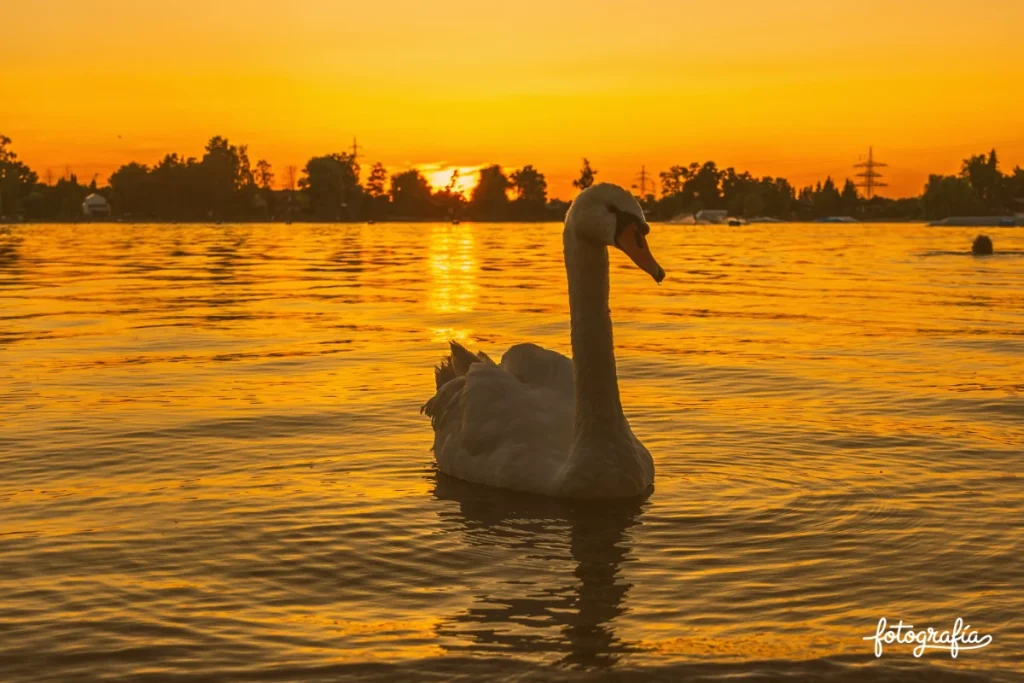
En corto, al ajustar el balance de blancos, lograremos que los blancos en nuestra fotografía se vean realmente blanco y no de un color más cálido (amarillo) o frío (azul) debido al color de la fuente de luz.
«La fotografía es el arte de la observación. Se trata de encontrar algo interesante en un lugar ordinario» – Elliott Erwitt
Nuestros ojos y cerebro son increíblemente buenos para juzgar qué es blanco bajo diferentes fuentes de luz, pero las cámaras digitales a menudo tienen dificultades con el balance automático de blancos (AWB) y pueden crear dominantes de color azuladas, naranjas o incluso verdes bastante desagradables.
Entendiendo la Temperatura de Color
Para dominar el balance de blancos, necesitas entender el concepto de temperatura de color.
La temperatura de color describe el espectro de luz que emite un «cuerpo negro» a esa temperatura superficial. No te asustes con el término técnico; en la práctica, es simplemente una forma de medir qué tan «cálida» o «fría» es la luz.
La temperatura de color se mide en Kelvin utilizando el símbolo «K»
- 1000-2000 K: Luz de velas
- 2500-3500 K: Bombillas incandescentes (las de casa)
- 3000-4000 K: Amanecer/atardecer con cielo despejado
- 4000-5000 K: Lámparas fluorescentes
- 5000-5500 K: Flash electrónico
- 5000-6500 K: Luz de día con cielo despejado
- 6500-8000 K: Cielo moderadamente nublado
- 9000-10000 K: Sombra o cielo muy nublado
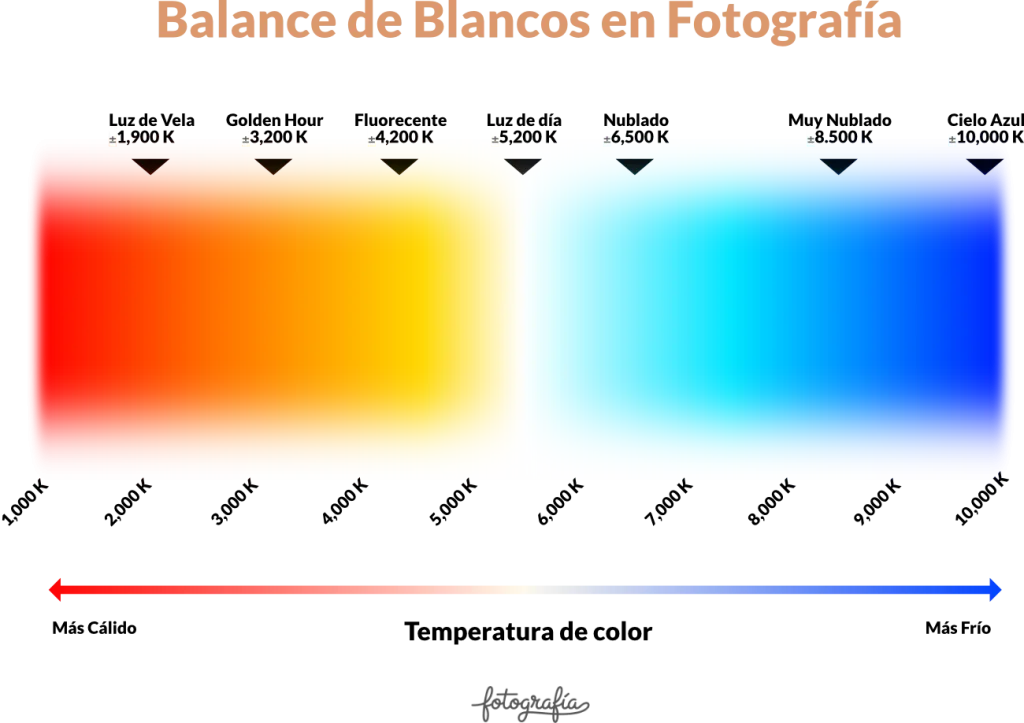
Recordemos que la temperatura de color es una propiedad física de la luz y cada fuente de luz se identifica con una temperatura de color diferente. Seleccionando un K específico, podemos ajustar diferentes valores del balance de blancos en nuestras cámaras.
«En fotografía, no hay sombras que no puedan ser iluminadas» – August Sander
Los Modos de Balance de Blancos en tu Cámara
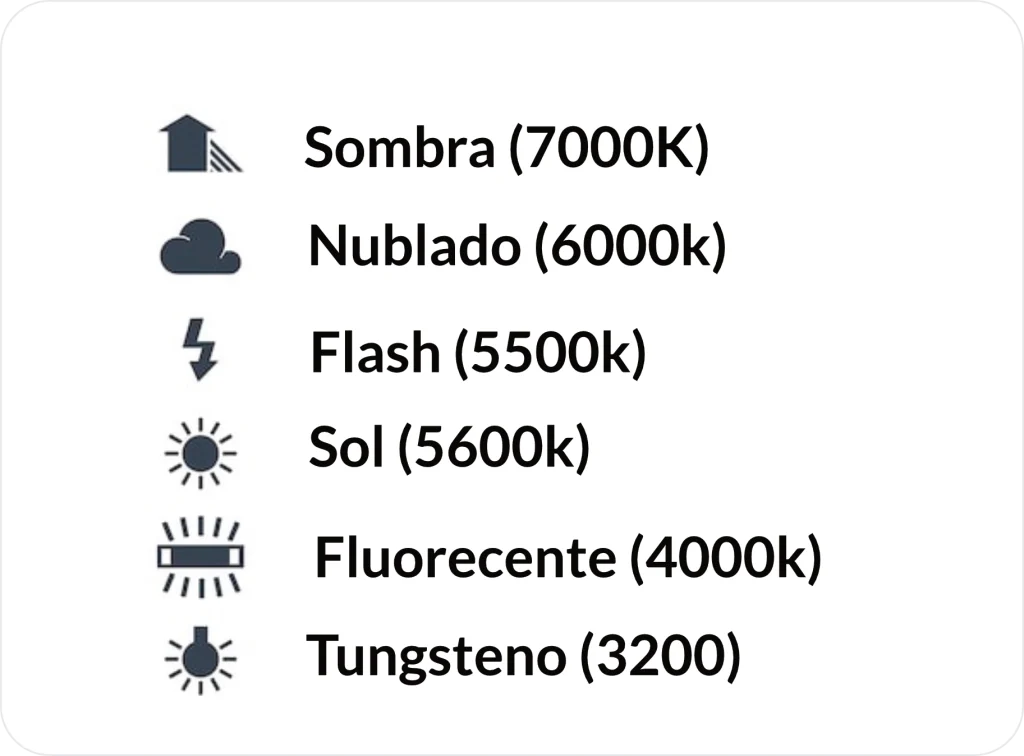
La mayoría de las cámaras digitales vienen con varios presets de balance de blancos. No necesitas memorizar números complicados; simplemente elige el símbolo que mejor describa tu situación de iluminación:
Balance Automático (AWB)
Tu cámara hace su mejor esfuerzo para adivinar la temperatura correcta, generalmente entre 3000-4000 K y 7000 K. Es útil para principiantes, pero no siempre es preciso.
Presets Específicos (comunes en todas las cámaras)
- Tungsteno: Para bombillas incandescentes
- Fluorescente: Para luz artificial fría
- Luz de día: Para exteriores soleados
- Flash: Cuando usas flash
- Nublado: Para días con nubes
- Sombra: Para áreas sombreadas
Balance Personalizado
Esta función te permite ajustar el balance de blancos manualmente fotografiando una referencia neutra bajo las mismas condiciones de iluminación.
Puedes usar un cartón o papel gris o papel blanco como referencia, obteniendo así un ajuste de balance de blancos personalizado para colores precisos.
Ajuste Kelvin (K)
Algunas cámaras ofrecen ajuste directo de Kelvin, permitiéndote establecer manualmente una temperatura de color específica. Los valores Kelvin más bajos (por ejemplo, 3,200 K) introducen tonos más cálidos, mientras que los valores más altos (por ejemplo, 7,000 K) añaden tonos más fríos.
Corrección de Balance de Blancos
Esta función te permite afinar aún más el balance de blancos desplazando el balance para corregir matices verdes/magentas. Es particularmente útil en condiciones de iluminación mixta.
Trabajando con Archivos RAW: Tu Mejor Aliado
Si tu cámara soporta el formato RAW, úsalo. Y la gran ventaja de trabajar con estos tipos de archivos «crudos» o RAW es que te permiten ajustar el balance de blancos DESPUÉS de haber tomado la foto.
Es como tener una segunda oportunidad para corregir los colores en tu software favorito (Photoshop, Mi favorito Affinity, Lightroom, etc)
«Una buena fotografía es conocer dónde pararse»
Ansel Adams
Con una fotografía en archivo RAW, además de editarla de cualquier forma, puedes:
- Ajustar la temperatura y el matiz verde-magenta
- Hacer clic en una referencia neutral dentro de la imagen
- Aplicar el mismo balance a múltiples fotos
Referencias Neutras: Tus Mejores Amigas
Una referencia neutra es un objeto que refleja todos los colores del espectro por igual. Pueden ser parte de tu escena (si tienes suerte) o algo portable que lleves contigo.
Referencias Caseras
- La parte inferior de una tapa de café
- Tarjetas grises fotográficas
- Cartas de color profesionales
Precauciones con el Ruido
Ten cuidado al usar referencias neutras en imágenes con mucho ruido. Lo que parece gris puede ser en realidad un píxel colorido causado por el ruido digital.
Ajustando la Temperatura de Color en el Postprocesado
Aunque no hayas logrado la temperatura de color perfecta en cámara, puedes afinarla durante el postprocesado. La mejor manera de ajustar la temperatura de color en cualquier software de postprocesado (como Adobe Lightroom o Photoshop) es usar una carta gris.
Usando una Carta Gris para el Ajuste de Balance de Blancos Una carta gris es valiosa para lograr un balance de blancos preciso en tus fotos. Aquí te explico cómo usarla efectivamente:
PASO 1 – Incluye la Carta Gris en una Toma de Referencia:
Coloca la carta gris en tu escena, asegurándote de que esté iluminada por la misma fuente de luz que tu sujeto.
Toma una foto de referencia con la carta gris visible. Asegúrate de que sea lo suficientemente grande en el encuadre para un muestreo preciso más adelante.
PASO 2 – Ajusta el Balance de Blancos en tu Software de Postprocesado:
Adobe Lightroom:
- Importa tus fotos a Lightroom.
- En el módulo Revelar, localiza la sección «Balance de Blancos».
- Haz clic en la herramienta cuentagotas junto al deslizador «Temp».
- Mueve el cuentagotas hacia la carta gris en la toma de referencia y haz clic sobre ella.
- Lightroom interpretará esta muestra como gris neutro y ajustará el balance de blancos en consecuencia para neutralizar las dominantes de color en toda la imagen.
- Si es necesario, ajusta los deslizadores «Temp» y «Matiz» para lograr el balance de color deseado.
Adobe Photoshop:
- Abre tu foto en Photoshop.
- Ve a Filtro > Filtro Camera Raw.
- Haz clic en la herramienta cuentagotas junto al menú desplegable «Balance de Blancos».
- Haz clic en la carta gris en la toma de referencia para establecer el balance de blancos.
- Puedes refinar aún más la temperatura de color usando los deslizadores «Temp» y «Matiz».
PASO 3 – Ajusta con Curvas y Niveles:
- Tanto Lightroom como Photoshop ofrecen ajustes de Curvas y Niveles para refinar aún más la temperatura de color.
- Usa los canales Rojo, Verde y Azul individualmente para equilibrar las dominantes de color y lograr el tono deseado.
Consejos Adicionales para Lograr el Balance de Blancos Correcto:
- Usa una Carta Gris Consistente – Siempre usa la misma carta gris para mantener consistencia de color precisa en todas tus fotos.
- Revisa la Temperatura de la Fuente de Luz – Verifica las especificaciones de tu equipo de iluminación, ya que el equipo profesional usualmente indica valores exactos en Kelvin. Esto te permite establecer tu balance de blancos con mayor precisión.
- Revisa el Histograma – Examina el gráfico del histograma de tu cámara para asegurar que el balance de color sea apropiado para la escena.
Ajustando el Balance de Blancos Sin Carta Gris
Si no incluiste una carta gris en tu toma de referencia, aún puedes usar la herramienta cuentagotas para establecer un balance de blancos neutro seleccionando un área neutra dentro de la imagen misma. Simplemente haz clic en el área blanca o gris neutra para muestrearla, y tanto Lightroom como Photoshop ajustarán el balance de blancos en consecuencia.
Las nubes, particularmente en condiciones nubladas, pueden servir como una buena referencia de gris neutro, mientras que la nieve fresca y sin disturbar bajo condiciones de iluminación uniforme puede funcionar como un punto blanco neutro.
También puedes depender de objetos cotidianos como ropa y paredes. Camisas, suéteres u otras prendas en tonos grises o blancos pueden funcionar bien, y las paredes de colores claros, cercas o exteriores de edificios a menudo ofrecen puntos grises neutros adecuados. Libros, páginas impresas o pósters con fondos blancos o grises también pueden ser útiles.
Al identificar estas áreas blancas o grises neutras en tu escena, puedes usarlas para el ajuste de balance de blancos con la herramienta cuentagotas en Adobe Lightroom o Photoshop, incluso si no tienes una carta gris disponible.
Problemas Comunes con el Balance Automático
Ciertos sujetos crean problemas para el balance automático, incluso bajo condiciones normales de luz día. Si tu imagen ya tiene una abundancia de calidez o frialdad debido al tema específico, la cámara puede confundir esto con una dominante de color.
«La cámara es un instrumento que enseña a la gente a ver sin cámara»
Dorothea Lange
Iluminación Mixta: El Desafío Real
Las múltiples fuentes de luz con diferentes temperaturas de color pueden complicar aún más el balance de blancos. Algunas situaciones pueden no tener ni siquiera un balance «correcto» y dependerán de dónde sea más importante la precisión del color.
En iluminación mixta, el balance automático usualmente calcula una temperatura promedio para toda la escena. Aunque esto es generalmente aceptable, tiende a exagerar la diferencia en temperatura de color para cada fuente de luz.
Consejos Prácticos para el Día a Día
- Observa tu pantalla LCD: Si la imagen se ve demasiado fría, selecciona un ajuste más cálido
- Usa el modo Kelvin: Para control total sobre la temperatura
- Lleva una tarjeta gris: Para situaciones complicadas
- Practica con diferentes luces: Cada fuente de luz es una oportunidad de aprender
Entender el balance de blancos es fundamental para cualquier fotógrafo que quiera colores precisos y naturales.
Más Allá de lo Básico
Una vez que domines los conceptos básicos, puedes empezar a usar el balance de blancos creativamente. En la fotografía, los accidentes pueden ayudarte a ponerte creativo, incluso un balance «incorrecto» puede crear atmósferas únicas: una imagen más cálida para transmitir nostalgia y cercanía, o más fría para crear drama y soledad.
«El equipo no hace al fotógrafo, pero el conocimiento sí»
Chase Jarvis
Te recomendamos experimentar con diferentes configuraciones para encontrar tu estilo personal, la práctica te hará maestro.
Conclusión
El balance de blancos no es solo un ajuste técnico; es una herramienta creativa poderosa que puede transformar completamente el mood de tus fotografías. Ya sea que estés empezando o tengas años de experiencia, dominar este concepto te dará un control total sobre los colores en tus imágenes.
«Una fotografía es un secreto sobre un secreto. Mientras más te dice, menos sabes»
Diane Arbus
Recuerda: la fotografía es un viaje de aprendizaje constante. No te desanimes si al principio no logras los colores perfectos. Con práctica y paciencia, el balance de blancos se convertirá en algo natural, como respirar.
¿Tienes alguna experiencia interesante con el balance de blancos? ¿Alguna foto que se salvó con un buen ajuste de color?
Como siempre, me encanta escuchar tus historias y aprender de tus experiencias.